Langkah langkah yang harus kita perhatikan adalah sebagai berikut:
- Ketik semua naskah buku, skripsi, proposal, laporan dan sebagainya.
- Untuk membuat nomor halaman romawi pada halaman judul sampai kata
pengantar, klik insert, pada group menu Header&Footer klik Page
Number kemudian pilih Bottom of page dan pilih Plain number 2

- Maka halaman 1 akan terlihat pada halaman judul. Untuk merubah angka
standart menjadi angka romawi, klik pada page number dan pilih Format
page numbers.

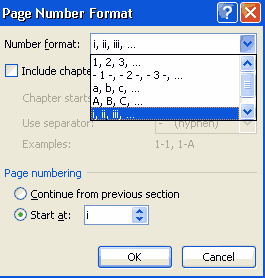
- Pada number format pilih i,ii,iii,…. Dan klik OK, maka nomor halaman akan berubah dari angka 1 menjadi i (angka romawi 1)
- Sampai disini semua halaman menggunakan angka romawi kecil.
- Untuk membuat halaman BAB I Pendahuluan dan seterusnya menjadi angka
standart dimulai dari angka 1 tanpa merubah format nomor halaman
sebelumnya, maka halaman BAB I harus dibuat section break. Caranya
adalah letakkan kursor pada halaman BAB I atau halaman yang nomor
halamannya akan dirubah. Kemudian klik Ribbon Page Layout, dan klik
Breaks pada group menu Page setup. Kemudian klik atau pilih Next page.
Sampai disini new section break telah terbentuk.


- Klik ganda pada Footer / nomor halaman BAB I, pada ribbon design,
group menu navigation, nonaktifkan tombol Link to previous. Klik tombol
tersebut sehingga tidak berwarna kuning lagi.

- Hapus nomor halaman tersebut, kemudian pada ribbon design, group
menu Header&Footer klik page number. Dan pilih format page numbers.

- Pada number format ubah i,ii,iii,…. Menjadi 1,2,3,… kemudian pada pilihan start at pilih 1 dan klik OK.

- Sampai disini sudah berubah, yaitu halaman judul sampai dengan kata pengantar menggunakan format nomor halaman menggunakan angka romawi kecil sedangkan pada halaman BAB I Pendahuluan menggunakan nomor halaman angka standart.
- Untuk pengaturan letak halaman pada prinsipnya menggunakan cara yang sama yaitu menghilangkan fungsi link to previous dan start at pilih secara manual halaman yang anda butuhkan.


